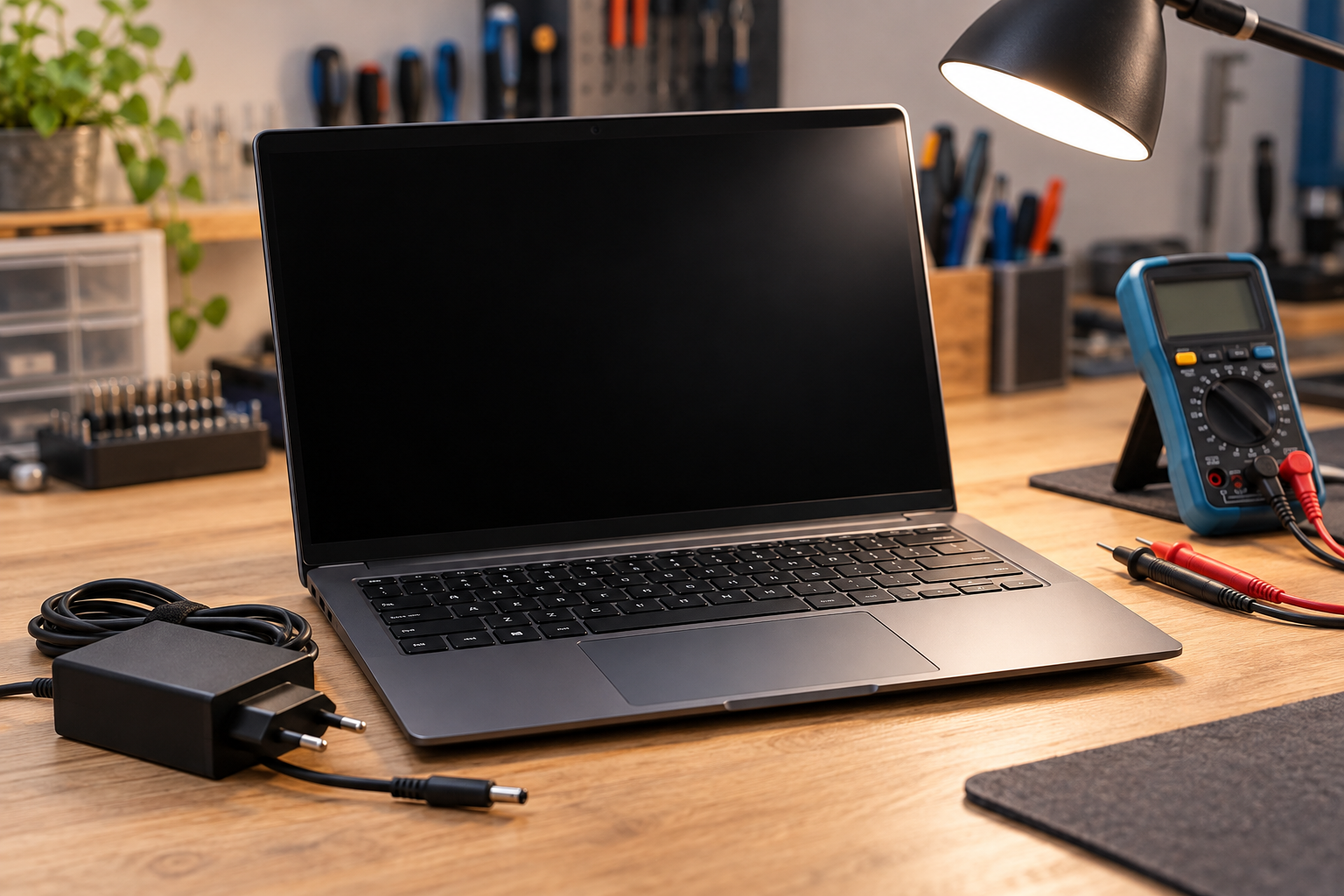
Vous appuyez sur le bouton et rien ne se passe : écran noir, aucun voyant, parfois seulement un ventilateur qui démarre une seconde. Avant de conclure que le PC portable est hors service, quelques vérifications simples permettent de distinguer un problème d’alimentation, d’affichage ou de démarrage. L’important est de procéder dans l’ordre, sans démonter la machine.
Observez les signes de vie
Appuyez une seule fois sur le bouton d’alimentation et regardez attentivement le PC. Un voyant s’allume-t-il ? Le ventilateur tourne-t-il ? Entendez-vous un son de démarrage ? Le clavier s’éclaire-t-il brièvement ?
Ces détails sont utiles. Un ordinateur totalement silencieux n’oriente pas vers la même panne qu’un PC qui semble démarrer avec un écran noir. Notez également ce qui s’est passé avant le problème : chute, liquide renversé, mise à jour, forte chauffe ou batterie complètement vide.
Si l’appareil a reçu du liquide, ne le branchez pas pour « essayer ». Déconnectez le chargeur et faites-le contrôler rapidement.
Contrôlez l’alimentation sans prendre de risque
Branchez le chargeur directement sur une prise murale connue pour fonctionner, sans multiprise. Vérifiez que le câble n’est ni coupé, ni écrasé, ni anormalement chaud. Si le bloc possède un voyant, observez s’il reste allumé une fois connecté au PC.
Laissez l’ordinateur branché une trentaine de minutes si la batterie était totalement vide, puis tentez un démarrage. N’utilisez pas au hasard un chargeur qui « rentre dans la prise » : une tension ou une puissance inadaptée peut endommager l’appareil.
Si vous disposez d’un chargeur strictement compatible et en bon état, un essai permet de savoir si l’alimentation d’origine est en cause.
Écartez un simple problème d’écran
Un PC peut démarrer sans rien afficher. Dans une pièce sombre, éclairez l’écran de biais avec la lampe d’un téléphone : une image très faible peut signaler un problème de rétroéclairage.
Vous pouvez également connecter un écran ou un téléviseur avec un câble adapté, si vous savez normalement utiliser cette sortie vidéo. Attendez quelques secondes après le démarrage et utilisez la touche prévue pour changer d’affichage.
Ne forcez jamais la charnière et ne pressez pas la dalle. Des traits, des taches ou une image qui apparaît seulement selon l’angle d’ouverture peuvent indiquer un écran ou une nappe endommagés.
Essayez une remise à zéro électrique
Débranchez le chargeur et tous les accessoires : clé USB, souris, disque externe, carte mémoire et câble vidéo. Si la batterie est amovible sans outil, retirez-la. Maintenez ensuite le bouton d’alimentation enfoncé pendant environ vingt secondes.
Rebranchez uniquement le chargeur, puis tentez un démarrage normal. Cette manipulation ne répare pas une pièce défectueuse, mais elle peut éliminer une charge résiduelle qui bloque certains démarrages.
N’ouvrez pas le châssis si vous n’avez pas l’habitude. Les batteries internes peuvent être endommagées par un outil ou une vis mal placée.
Préservez vos données et faites diagnostiquer le PC
Évitez d’enchaîner les dizaines de tentatives si le disque émet des claquements, si le PC chauffe fortement ou si une odeur inhabituelle apparaît. Débranchez-le et ne l’utilisez plus jusqu’au contrôle.
Notre diagnostic gratuit permet d’identifier la cause avant toute proposition d’intervention. Vous pouvez venir sans rendez-vous à l’atelier de Pélissanne avec le PC et son chargeur. Retrouvez nos horaires et coordonnées. Si le remplacement devient plus raisonnable, consultez aussi notre matériel d’occasion garanti.